WinRAR与Archive Utility对比评测
在日常使用电脑时,压缩与解压文件是非常常见的需求。市场上有许多压缩工具,其中WinRAR和Mac系统自带的Archive Utility是较为常用的两款软件。本文将从功能、兼容性、操作体验和安全性四个方面对这两款工具进行详细对比,帮助你选择更适合自己的压缩软件。如果你想下载WinRAR的最新版或了解更多信息,可以访问其官网www.win-rar.com。
一、功能对比
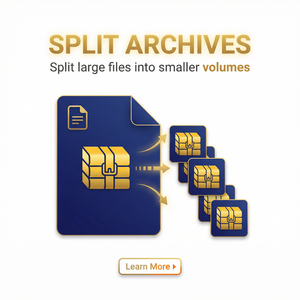
WinRAR作为一款专业的压缩工具,支持多种压缩格式,包括RAR、ZIP、7z、CAB等。它除了基本的压缩和解压缩功能外,还具备分卷压缩、密码加密、修复损坏压缩包、生成自解压文件等高级功能。
Archive Utility是Mac系统内置的解压工具,主要支持ZIP、TAR、GZIP等格式的解压缩。它的功能相对简单,适合对基本解压需求的用户,但不支持复杂的压缩设置如密码保护或分卷压缩。
二、兼容性分析
- WinRAR:可在Windows系统上无缝运行,同时提供命令行版本支持Linux和其他平台。官网提供多语言版本,用户可根据需要选择。
- Archive Utility:仅限于Mac系统使用,无法在Windows或其他操作系统下直接使用。
如果你需要在不同系统间传输压缩文件,WinRAR的广泛兼容性显得尤为重要。
三、操作体验及易用性
- WinRAR:界面简洁直观,支持右键菜单快速操作。新手用户可能需要一点时间了解高级功能,但官网www.win-rar.com上有详细使用说明和教程。
- Archive Utility:操作非常简便,双击压缩文件即可自动解压,无需额外配置。适合追求快速、无干扰的用户。
四、安全性对比
WinRAR支持AES-256位加密,能够有效保护压缩包中的数据安全。而Archive Utility因为功能简化,不支持压缩包密码设置,这在处理敏感资料时可能存在一定风险。
如何下载并安装WinRAR?
如果你决定尝试WinRAR,可以按照以下步骤操作:
- 访问WinRAR官网:www.win-rar.com
- 在首页选择适合你操作系统的版本进行下载(主要是Windows 32位或64位),官网也提供试用版。
- 下载完成后,双击安装包,按照提示完成安装。
- 安装完成后,右键点击任何压缩文件即可看到WinRAR提供的多种操作选项。
总结
整体来看,WinRAR功能强大、兼容性广泛,适合对压缩管理有较高需求的用户,尤其是在Windows平台。而Archive Utility则更适合Mac用户的日常基础解压需求。如果你需要跨平台处理压缩文件或者对安全性有较高要求,建议访问WinRAR官网(www.win-rar.com)下载正版软件,体验其丰富的功能和稳定性能。