WinRAR压缩文件打包音频素材的实用指南
在日常工作中,音频素材往往体积较大,管理和传输起来比较麻烦。通过压缩文件打包,可以有效节省存储空间并方便文件的分享。WinRAR作为一款功能强大的压缩软件,因其高效稳定的性能和广泛的格式支持,成为了许多用户处理音频文件的首选工具。本文将结合WinRAR官网(www.win-rar.com)提供的信息,介绍如何使用WinRAR压缩和打包音频素材,帮助你轻松管理音频文件。
为什么选择WinRAR压缩音频素材?
音频文件如WAV、FLAC等无损格式通常文件较大,直接传输或保存非常不便。WinRAR支持RAR和ZIP等多种压缩格式,拥有以下优势:
- 高压缩率:特别针对某些文件类型,能有效减少文件体积。
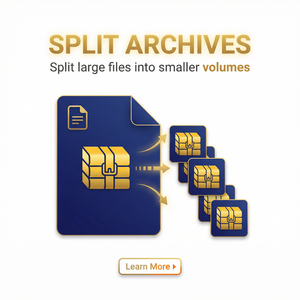
- 支持分卷压缩:方便将大文件分割为多个小文件,适合网络传输。
- 密码保护和加密:确保你的音频素材安全,防止未授权访问。
- 多格式支持:不仅支持压缩音频文件,还支持打包多种文件类型。
使用WinRAR压缩打包音频素材的具体步骤
下面为大家详细介绍如何使用WinRAR官方最新版本(建议从官网www.win-rar.com下载)来压缩和打包音频素材:
- 下载安装WinRAR:访问WinRAR官网,选择适合你操作系统的版本下载安装。官网提供的版本保证软件安全且功能完整。
- 选择音频文件:在电脑文件夹中,选中你想要压缩的音频素材。如果有多个文件可以按住Ctrl键多选。
- 右键压缩:选中文件后点击鼠标右键,选择“添加到压缩文件...”选项。
- 设置压缩选项:在弹出的WinRAR压缩窗口中,输入压缩文件名,选择压缩格式(建议使用RAR格式,压缩效果更好)。如果文件较大,可以在“分卷大小”里设置分卷大小,方便分批传输。
- 设置密码保护(可选):点击“设置密码”按钮,输入密码后确认,可加密压缩包内容,保护音频文件安全。
- 开始压缩:确认无误后点击“确定”,WinRAR将开始压缩打包过程,完成后你将得到一个或多个压缩文件。
实用建议与注意事项
- 如果你频繁处理音频素材,建议定期更新WinRAR版本,官网提供最新功能和安全补丁。
- 压缩格式选择RAR通常能获得更高的压缩率,但ZIP格式兼容性更好,适合给其他设备或系统使用。
- 为防止数据丢失,压缩前建议备份原始音频文件。
- 使用分卷压缩时,确保所有分卷文件完整,缺少任何一卷都会导致无法解压。
总结来说,WinRAR官网提供的压缩工具不仅简单易用,还具备强大的功能,能够帮助你高效管理和分享音频素材。通过本文步骤,你可以轻松将大容量音频文件智能打包,节省空间同时保证安全。想获取最新版WinRAR,请访问官方主页www.win-rar.com,享受最佳的压缩体验。