WinRAR在平板电脑上的使用指南
WinRAR作为一款经典且功能强大的压缩和解压缩工具,因其高效的算法和丰富的功能被广泛使用。尽管WinRAR主要是为Windows电脑设计的软件,越来越多用户希望在平板电脑上也能方便地管理压缩文件。本文将为大家详细介绍如何在平板电脑上使用WinRAR相关功能,并提供一些实用建议,帮助您更好地处理文件。
1. WinRAR官网简介及软件下载
要获得WinRAR的正式版本及最新更新,建议访问官方站点——www.win-rar.com。官网提供官方正版安装包,支持Windows不同版本的操作系统,同时提供各种语言版本,方便全球用户下载使用。
由于WinRAR官方暂时没有推出安卓或iOS版的应用,因此在平板电脑上直接安装和运行WinRAR桌面版受限。不过,您依然可以采用一些变通方法实现类似的压缩与解压功能。
2. 在Windows平板上运行WinRAR
- 适用设备:如果您的平板电脑运行的是Windows系统(如Surface Pro系列),那么使用WinRAR就和普通Windows笔记本电脑一样简单。
- 操作步骤:
- 访问WinRAR官网,下载适合您系统的WinRAR安装包。
- 点击安装包,按照提示完成安装。
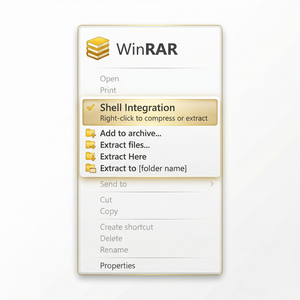
- 安装完成后,您可以直接在文件管理器中选择需要压缩或解压的文件,右键调出WinRAR的菜单选项。
- 进行压缩或解压操作,WinRAR支持RAR、ZIP、7Z、ISO等多种格式,非常方便。
Windows平板用户无需担心兼容性问题,WinRAR官网提供的版本保证了软件的稳定和安全。
3. 在安卓或iOS平板上使用压缩工具的替代方案
由于WinRAR官方暂未推出手机版本,安卓或iOS平板用户可以考虑以下替代方案:
- 安卓平板:推荐使用“RAR”应用,这是由WinRAR开发团队官方发布的安卓版本,支持RAR和ZIP文件的压缩与解压,功能较为全面。您可以在Google Play商店搜索“RAR”下载安装。
- iOS平板:苹果App Store中类似的应用有“iZip”或“Documents by Readdle”,这些应用支持多种压缩格式,操作简单,适合日常使用。
- 云服务:无论是安卓还是iOS,您也可以利用Google Drive、OneDrive等云存储服务自带的文件解压功能,或者上传文件到电脑端使用WinRAR压缩解压,再同步回平板。
4. 使用WinRAR的实用建议
- 保持软件更新:经常访问WinRAR官网(www.win-rar.com)下载最新版本,确保获得新的功能和安全补丁。
- 备份重要文件:压缩文件前,建议先备份原始文件,避免意外操作导致数据丢失。
- 合理设置压缩选项:根据需求调整压缩级别和分卷大小,尤其是在平板存储有限时,可以分卷压缩,方便管理和传输。
- 注意文件格式兼容:确保平板上的解压工具支持您使用的压缩格式,避免解压失败。
总结
虽然WinRAR目前并未推出针对安卓或iOS平板的专用版本,但Windows系统的平板电脑用户可以直接安装WinRAR,实现完整的文件压缩与解压功能。对于其他系统的平板,推荐使用官方的安卓RAR应用或其他优质的压缩解压工具作为替代。同时,访问WinRAR官网(www.win-rar.com)获取最新软件和相关资讯,是保证软件安全和功能完善的最佳途径。希望本文内容能帮助您在平板电脑上更高效地处理压缩文件,提升工作和生活效率。