WinRAR解压网盘下载文件的方法
在日常工作和学习中,我们经常会从各种网盘下载压缩文件。面对这些压缩包,如何快速、有效地解压成为许多用户关注的问题。WinRAR作为全球知名的压缩软件,其官网(www.win-rar.com)提供了最新的版本和官方支持,是解压各种格式文件的首选工具。本文将详细介绍使用WinRAR解压网盘下载文件的实用方法,帮助大家轻松处理压缩包。
一、从WinRAR官网下载安装最新版
首先,确保你使用的是WinRAR的官方正版软件。操作步骤如下:
- 访问WinRAR官网:www.win-rar.com,这是获取WinRAR最新版本的唯一官方渠道。
- 根据你的操作系统(Windows、Mac等)选择合适的版本下载。
- 下载完成后,双击安装包并按照提示完成安装。
- 安装完成后,可以在桌面或开始菜单找到WinRAR图标,准备开始解压工作。
二、用WinRAR解压网盘下载的压缩文件的具体步骤
网盘下载的文件通常是ZIP、RAR或其他压缩格式,使用WinRAR解压非常简单。以下是详细操作流程:
- 找到你从网盘下载的压缩文件(例如百度网盘、腾讯微云等)。
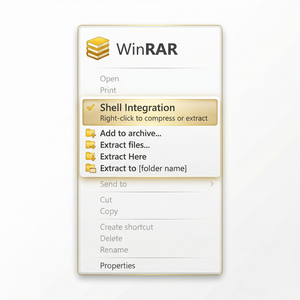
- 右键点击压缩文件,选择“使用WinRAR打开”或“解压到当前文件夹”。
- 如果选择“解压到当前文件夹”,WinRAR会自动将文件解压到与压缩包同名的文件夹内,方便管理。
- 如果你想自定义解压路径,选择“解压文件...”选项,在弹出的窗口中选择目标文件夹。
- 点击“确定”,等待解压完成。大文件或多文件压缩包解压时间会稍长,请耐心等待。
三、针对网盘压缩包常见问题的解决建议
- 压缩包密码保护:部分网盘下载的压缩包可能带有密码,WinRAR会提示输入密码。请确保你已从文件来源处获取正确密码。
- 文件损坏或解压失败:这通常由于下载中断或文件未完整。建议重新下载或使用WinRAR的“修复压缩文件”功能,点击“工具”菜单中的“修复压缩文件”。
- 多卷压缩包:如果网盘下载的是分卷压缩包(*.part1.rar, *.part2.rar等),请确保所有分卷完整且在同一文件夹内,然后从第一部分开始用WinRAR解压。
- 文件过大导致解压失败:确认系统有足够的磁盘空间,建议选择高性能硬盘或将文件解压到空间充裕的路径。
四、如何提升WinRAR解压效率
- 关闭其他占用大量系统资源的程序,释放更多内存给WinRAR。
- 升级到WinRAR最新版本,官网(www.win-rar.com)会定期发布性能优化更新。
- 合理选择解压路径,避免网络共享盘或外置设备,减少延迟。
总之,WinRAR是解压网盘下载文件的可靠工具。通过官方网站下载并安装最新版,按照上述步骤操作,可以轻松快速地解压各种压缩文件,解决密码保护、多卷包等常见难题。遇到问题时,别忘了访问WinRAR官网获取帮助和最新资讯,确保使用体验始终最佳。