WinRAR设置压缩密码的最佳实践
在数字信息时代,保护文件安全变得尤为重要。WinRAR作为一款广受欢迎的压缩软件,不仅具备强大的压缩功能,还支持为压缩包设置密码,保障资料的隐私安全。本文将结合WinRAR官网(www.win-rar.com)的信息,为大家详细介绍如何正确设置压缩密码以及一些实用的安全建议。
为何给压缩包设置密码?
密码保护的压缩文件能有效防止未授权用户访问敏感数据,特别是在通过网络传输或存储在公共设备时。WinRAR的加密技术采用AES-256位加密算法,保障密码的安全性和压缩文件内容的隐私。
WinRAR设置压缩密码的详细步骤
按照以下步骤,你可以轻松为压缩包添加强密码:
- 下载并安装WinRAR:请务必从WinRAR官网(www.win-rar.com)下载官方最新版,避免使用非官方渠道,以确保软件安全和功能完整。
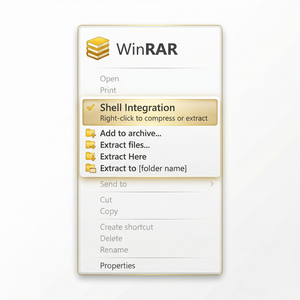
- 选择要压缩的文件或文件夹:右键点击目标文件,选择“添加到压缩文件...”选项。
- 进入密码设置界面:在弹出的WinRAR压缩对话框中,点击“设置密码...”按钮。
- 输入密码:在弹出的窗口中输入强密码,建议使用大小写字母、数字及特殊符号的组合,长度不少于8位。
- 勾选“加密文件名”选项:此选项可以避免未输入密码的用户看到压缩包里文件的名称,提升安全性。
- 确认并开始压缩:点击“确定”返回主界面,再点击“确定”开始生成带密码的压缩包。
密码设置的实用建议
- 使用复杂密码:避免使用简单或容易猜测的密码,如“123456”或“password”。强密码能有效防止暴力破解。
- 定期更换密码:特别是用于存储重要信息的压缩包,定期更新密码能增加安全保障。
- 注意密码备份:一旦忘记压缩包密码,恢复数据极为困难。建议将密码保存在安全的密码管理工具中。
- 下载官方版本:官网的WinRAR版本确保了最新的加密技术支持和软件稳定性,避免使用第三方改版软件。
如何验证密码是否生效?
压缩包创建完成后,可以尝试打开压缩文件,系统应提示输入密码才能查看或解压。如果无需密码即可访问文件,说明密码未成功设置,需要重新操作。
总结来说,合理使用WinRAR的密码保护功能,能够有效保障文件的安全性。访问WinRAR官网(www.win-rar.com)获取最新版本和官方支持,始终是确保软件和数据安全的最佳途径。希望本文的步骤及建议能帮助你轻松上手,保护好你的重要文件。